windows 设计存在天生缺陷,注册表越用越慢,C盘空间越来越小,运行速度越来越慢,空间不够怎么办,本文总结记录一些 windows 空间清理,系统运行速度优化方法。清理系统垃圾,临时文件,老旧驱动,各种无用垃圾等等,给你的C盘空间腾出大量空间,大大加快系统运行速度!

日常使用注意
软件安装目录选择D盘,而不要选择默认的C盘
系统分区时,C盘分区默认大于256GB,最好512GB以上。
SSD 硬盘分区其实2个分区就够了,C 盘不要分区太小,对于ssd 来说,C盘越小,单个SSD底层块写入数据越大,C盘损坏越快!反而C盘分区越大,SSD 寿命也会越长!
经常清理系统垃圾,方法参考本文后面 “系统垃圾清理” 章节
SSD 4k 对齐 等等
如果有更好的方法,可以文章下面留言
系统文件夹转移
Windows 10的用户文件夹迁移到非系统盘 一般有两种方法 (假设用户文件夹由 C:\Users 迁移到 D:\Users)
方法一:创建链接方式
1、在PE环境下 xcopy c:\Users d:\Users /e /v /i /g /h /k /o /x /b /c
2、重命名原系统用户文件夹 ren c:\Users oldUsers
3、通过符号链接,在 C 盘引用 D 盘的的用户文件 mklink /D c:\Users d:\Users
4、重启进入系统,一切正常后可以删除原系统用户文件夹 oldUsers,也可以在 PE 下删除。
这种方法操作简单,但我使用了一段时间,发现部分便携版软件也使用了 mklink 方式来实现便携化(比如portableappk.com 的部分便携版软件,比如微信、QQ、爱奇艺等),这样就产生冲突了,我遇到的结果是桌面应用不能打开,无法登录系统。
所以我推荐方法用预应答文件来实现,操作最好是全新安装系统时进行。
方法二:预应答文件方式
1、新建 unattend.xml
<?xml version="1.0" encoding="utf-8"?>
<unattend xmlns="urn:schemas-microsoft-com:unattend">
  <settings pass="oobeSystem">
    <component name="Microsoft-Windows-Shell-Setup" processorArchitecture="amd64" publicKeyToken="31bf3856ad364e35" language="neutral" versionScope="nonSxS" xmlns:wcm="http://schemas.microsoft.com/WMIConfig/2002/State" xmlns:xsi="http://www.w3.org/2001/XMLSchema-instance">
      <FolderLocations>
        <ProfilesDirectory>D:\Users</ProfilesDirectory>
      </FolderLocations>
    </component>
  </settings>
</unattend>
2、PE下用 WinNT Setup 安装系统,勾选“无人值守安装”,选择 unattend.xml。
3、等系统安装完毕,用户文件夹就自动迁移到 D:\Users 了。这个方法安全可靠,兼容性更好。
方法三:win11 文件夹属性
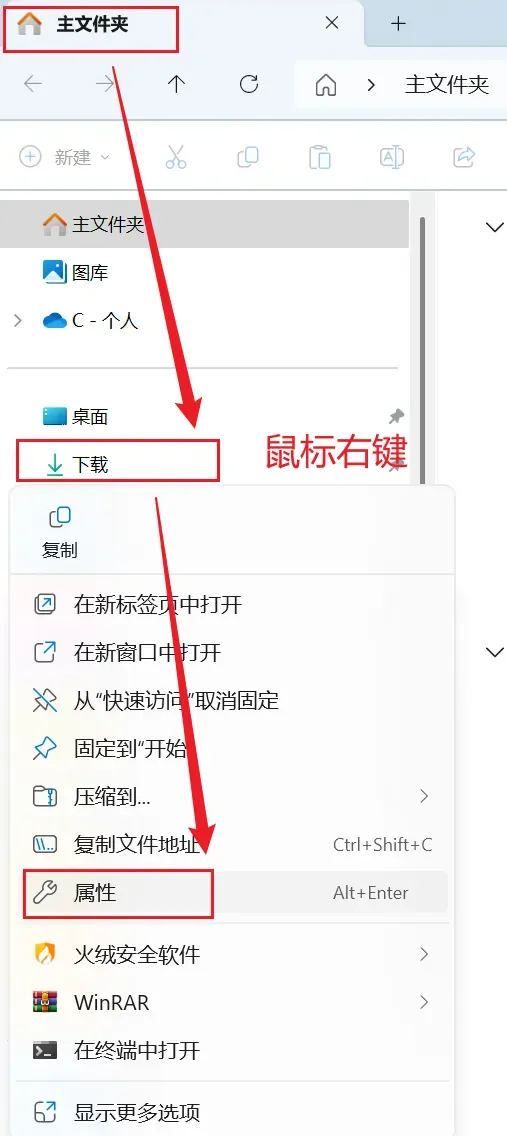
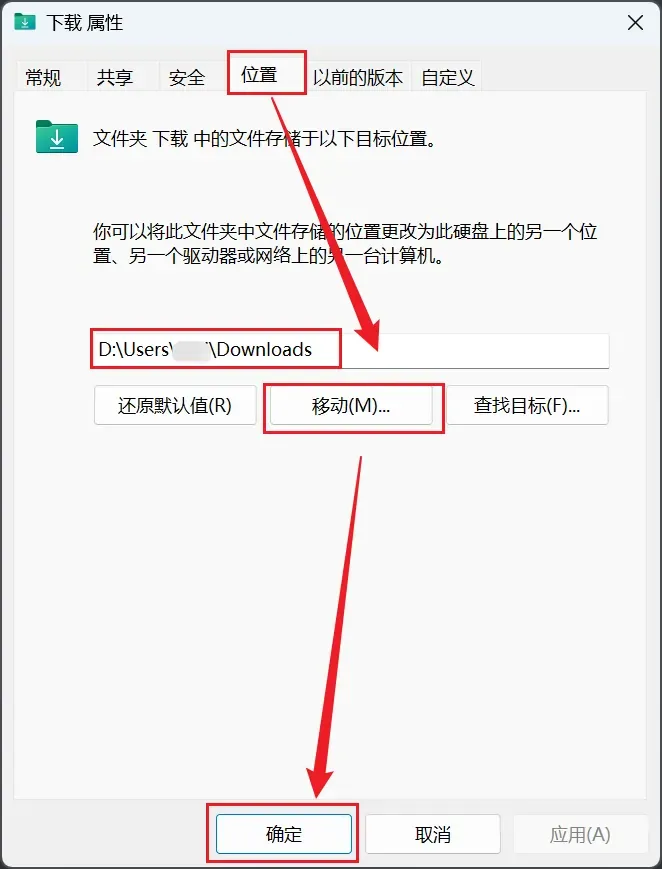
系统垃圾清理
这个有很多现成的工具,做得都很不错,直接使用即可~
360安全卫士清理
默认扫描就包含垃圾清理
注意360不少操作要求你下载360全家桶,会严重拖慢系统速度,还有弹窗广告!
火绒垃圾清理
替代360的好选择,够用,轻量,快速!
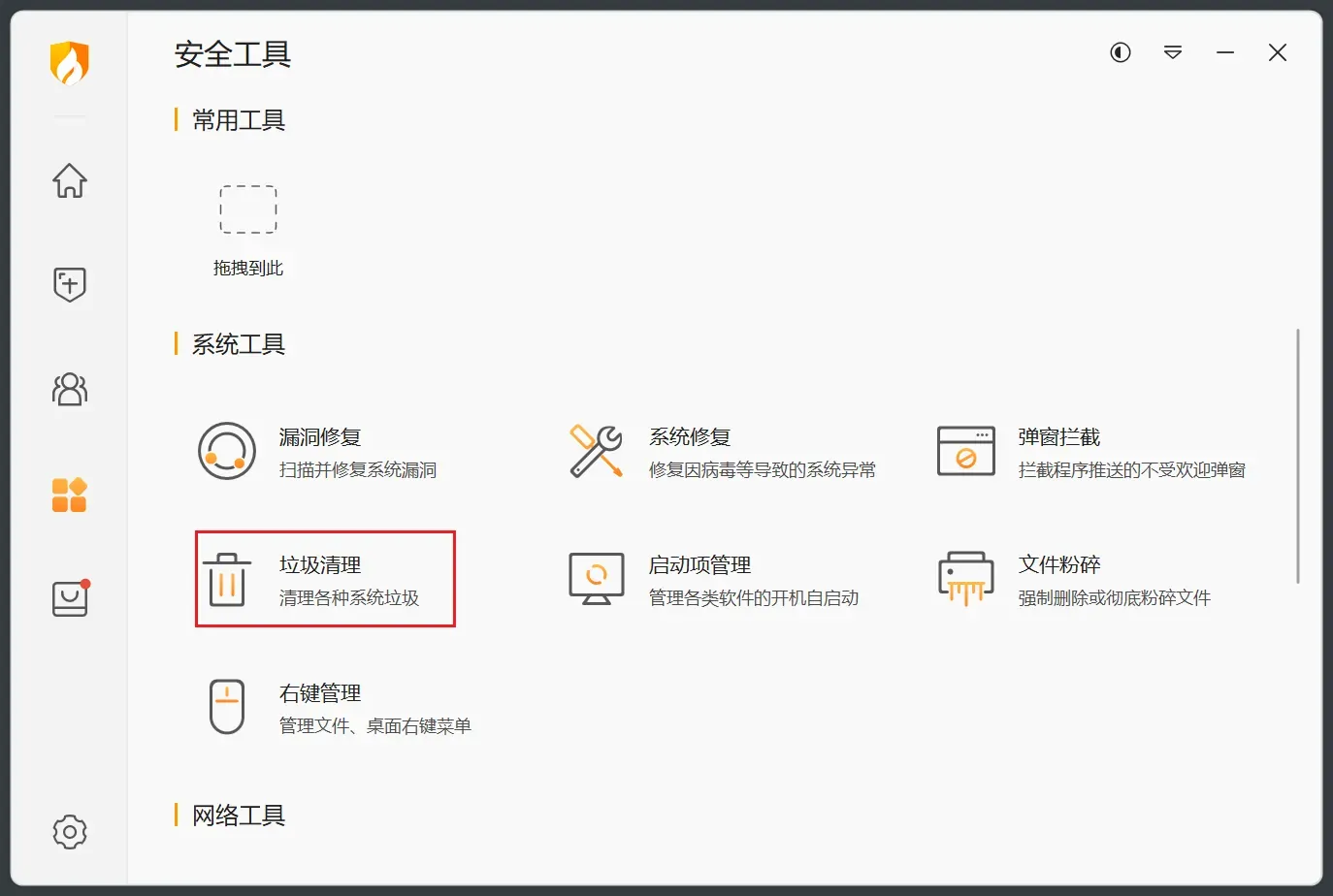
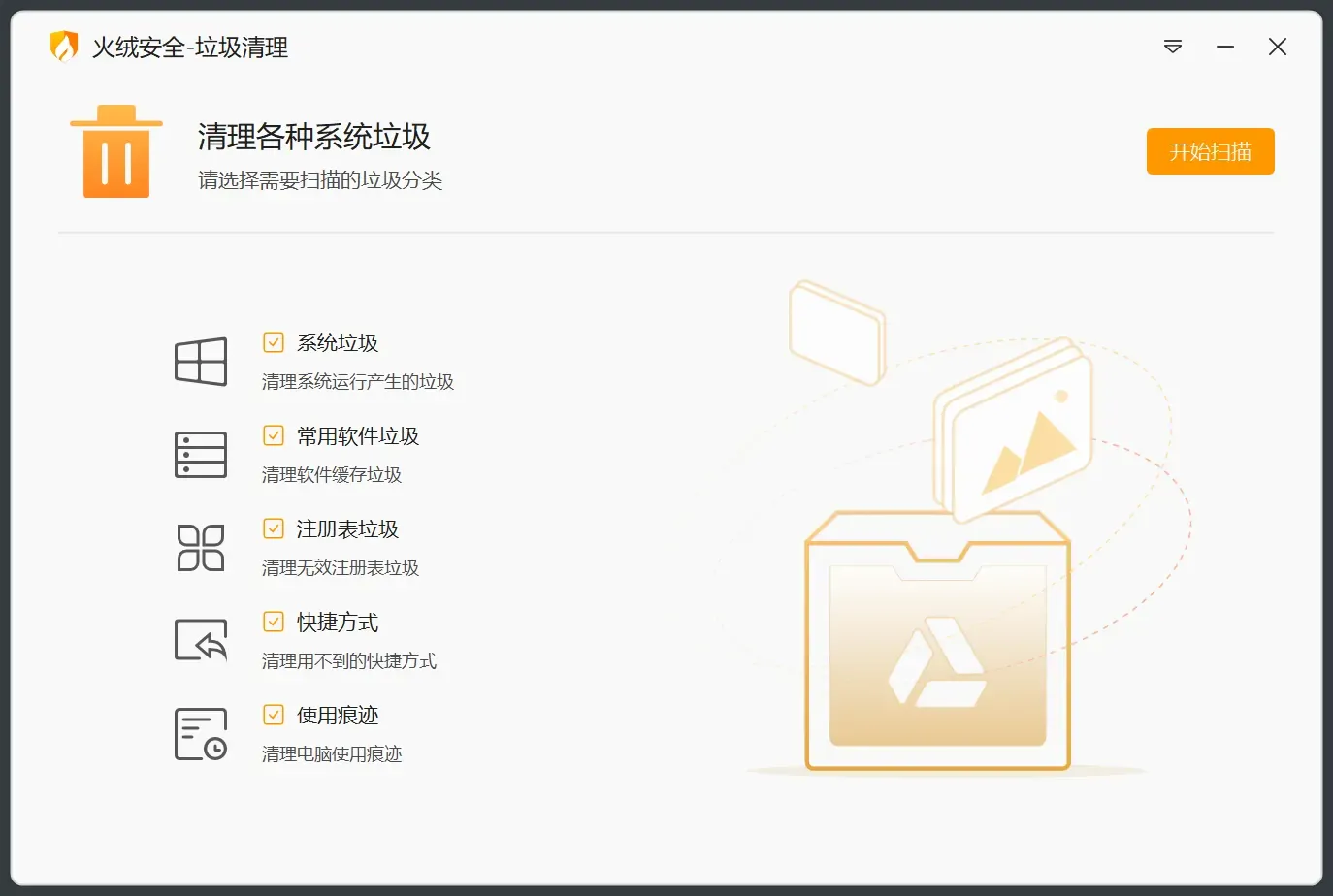
清理 winsxs 文件夹
长期使用之后,这个 winsxs 文件夹会变得很大,需要优化清理
winsxs文件夹是Windows系统中非常重要的一个文件夹,它存储了系统需要的各种组件和服务包信息。
winsxs文件夹位置在C:\Windows\winsxs。
winsxs文件夹里包含许多Windows系统运行必须的文件,所以普通用户不应该删除这个文件夹的任何内容,否则可能会导致系统崩溃或启动问题。
不过,随着时间推移,winsxs文件夹会越来越大,占用很多存储空间。
所以,用户有时想清理一下它,腾出些存储空间使用。
如果需要清理winsxs文件夹,可以这么做:
方案一:
使用Disk Cleanup工具,选择“清理系统文件”,然后选中“清理服务包备份和更新”选项,删除旧的Windows更新文件,这能减小winsxs文件夹的大小。
这是比较安全的清理方式,但是只能清理部分空间。
Disk Cleanup工具是Windows自带的工具,不需要单独下载安装。
在Windows里,可以这几种方式找到它:
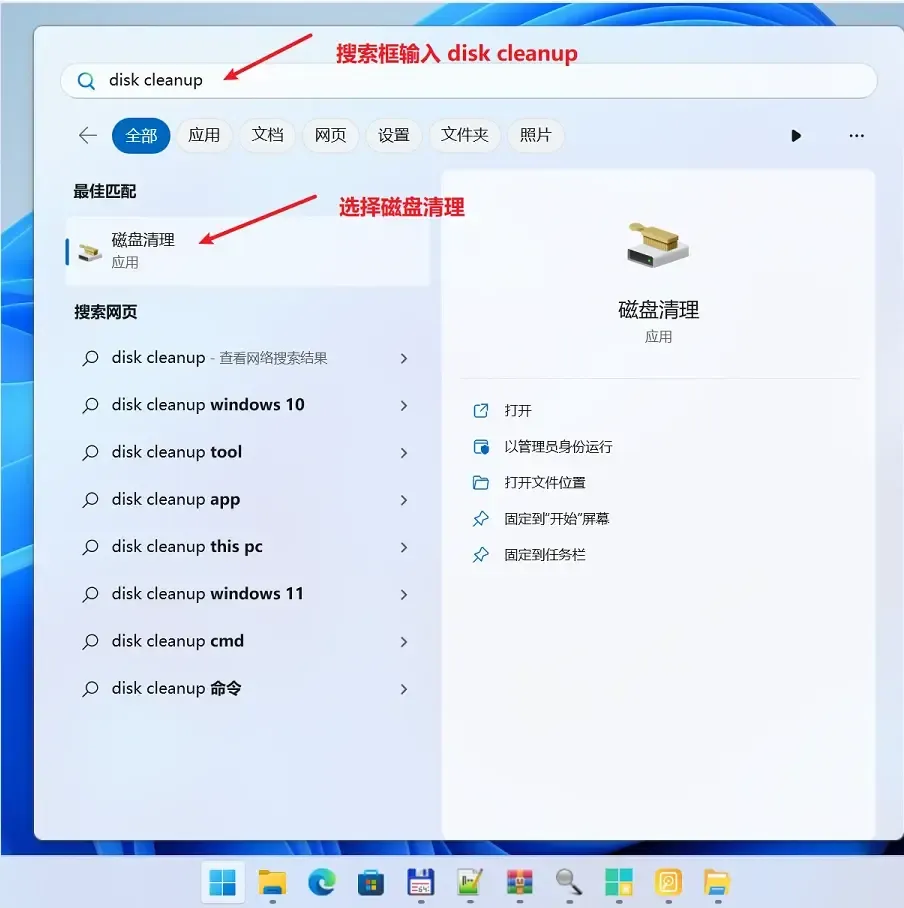
1 开始菜单搜索Disk Cleanup,找到图标打开;
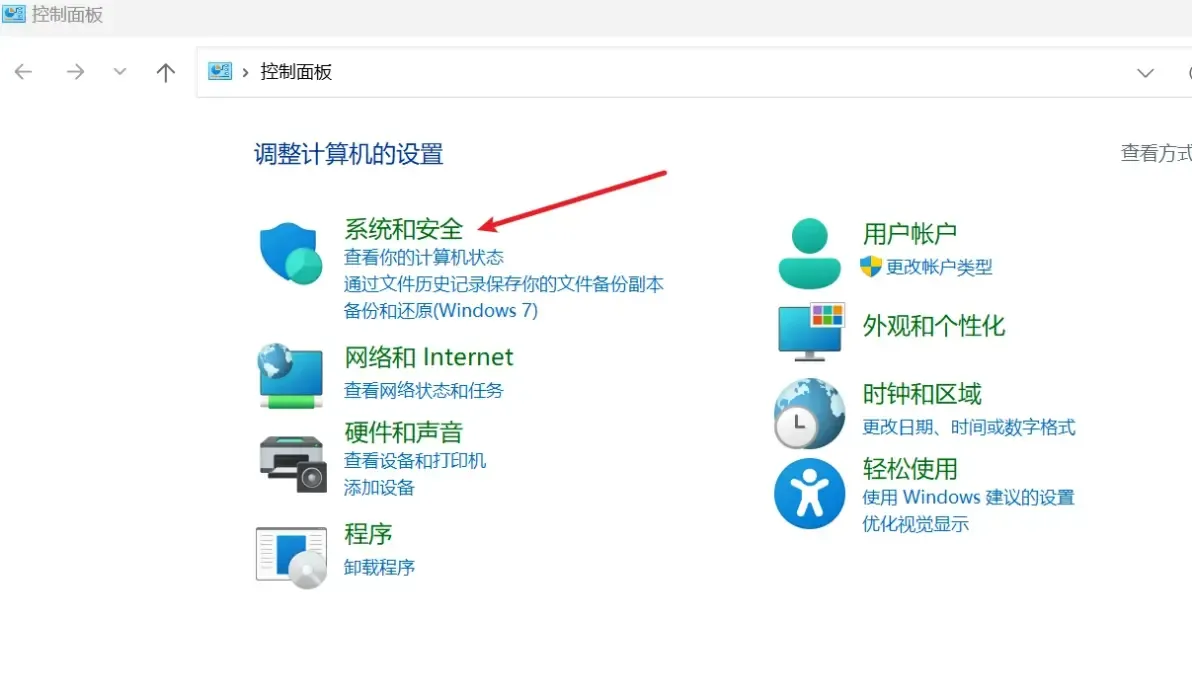
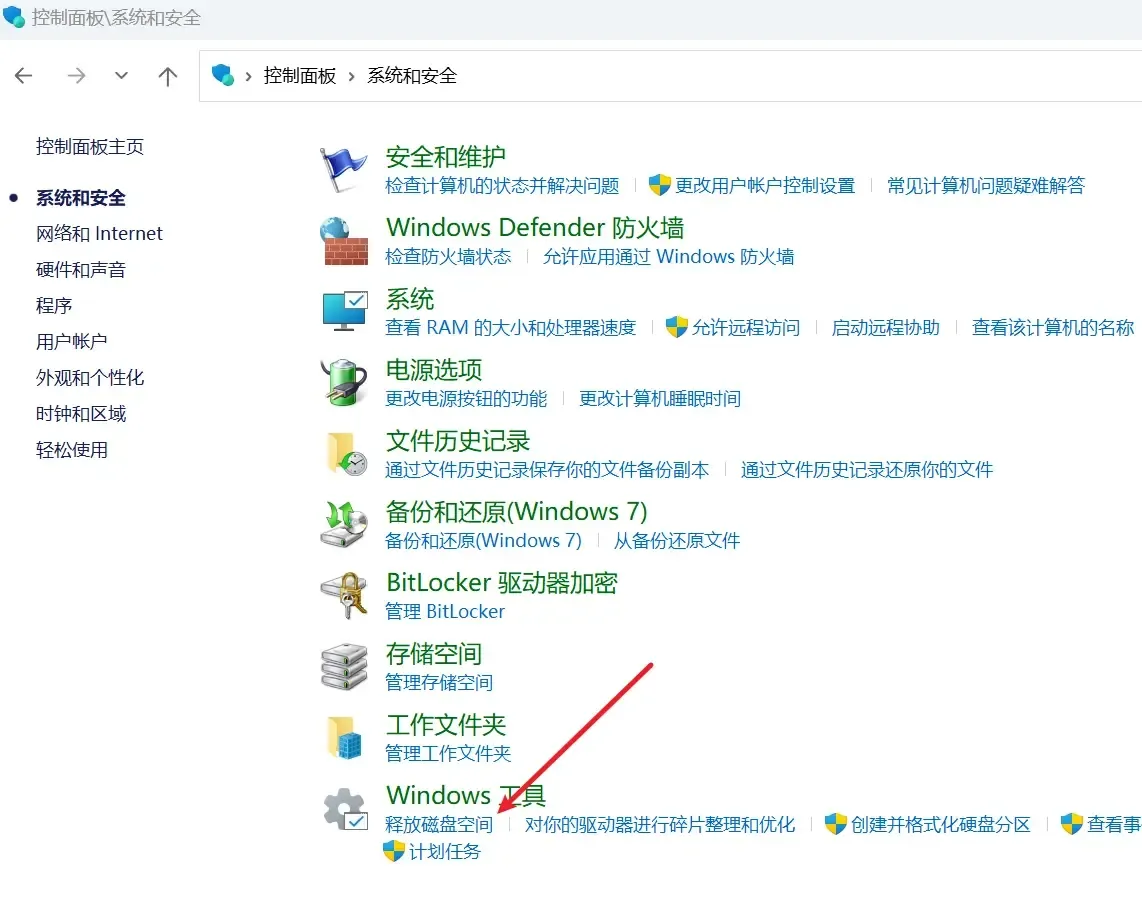
控制面板选“系统和安全”,点击“释放磁盘空间”;
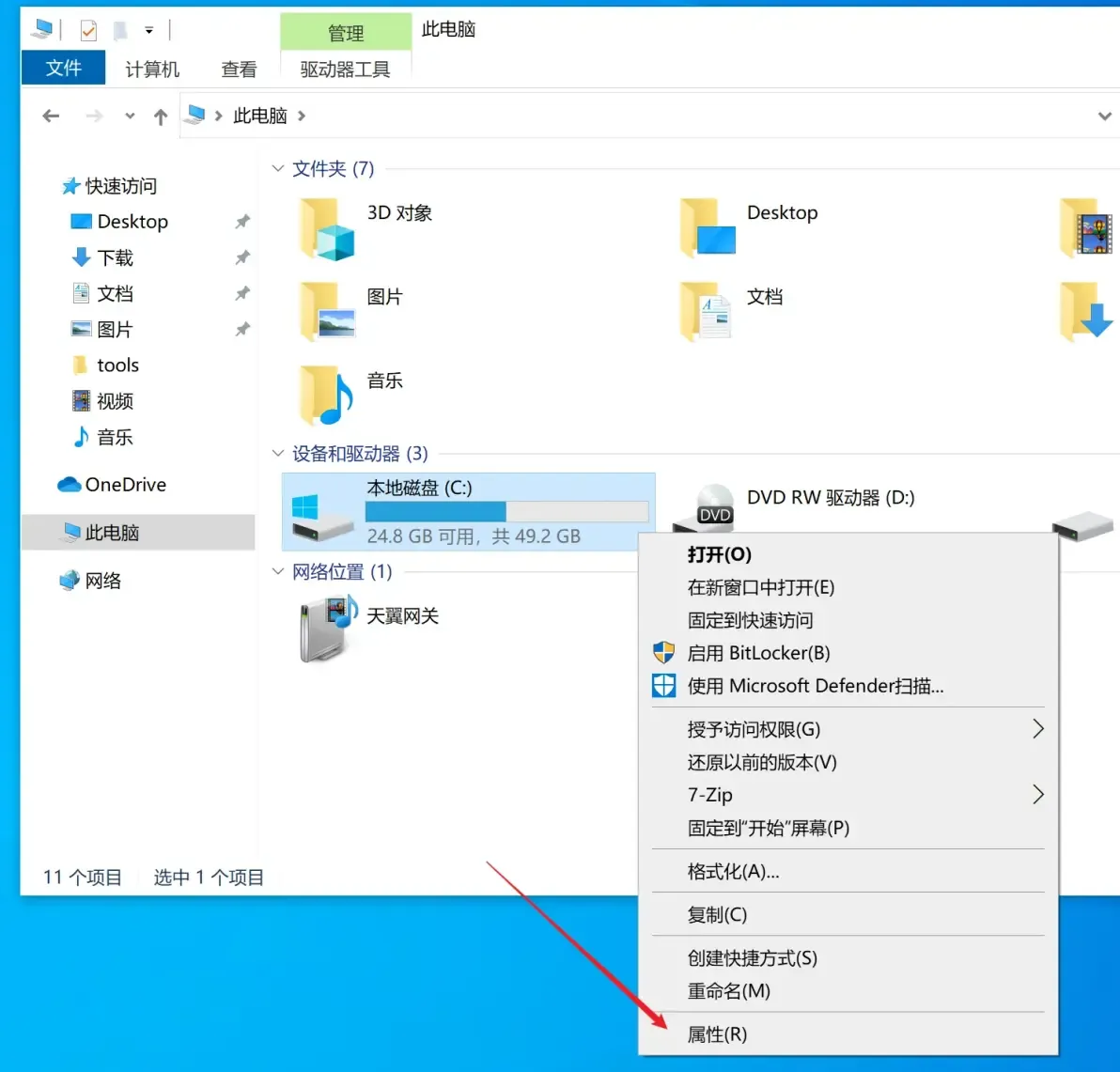
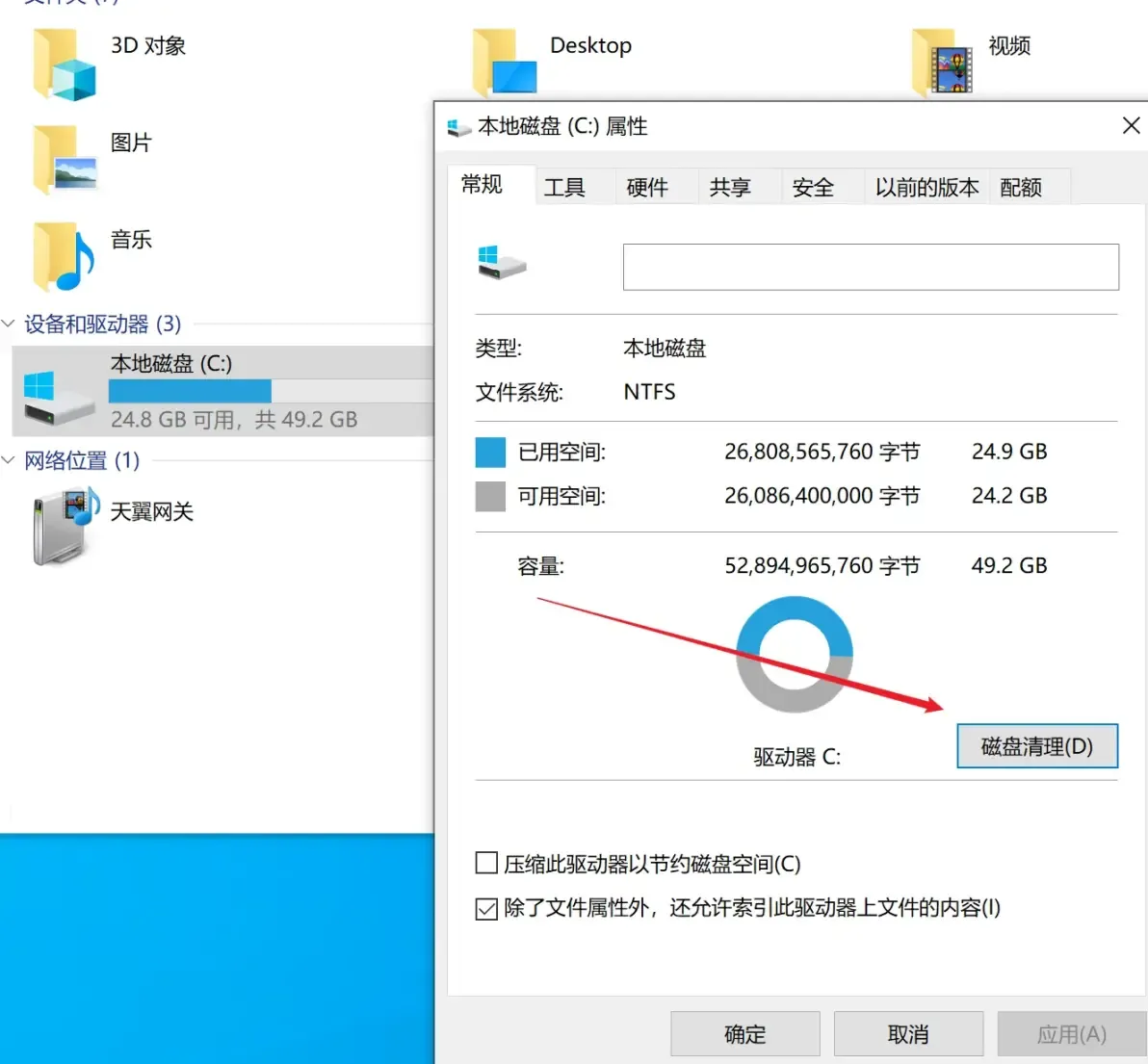
文件资源管理器右键点击要清理的磁盘,选择“属性”,然后点击“磁盘清理”;
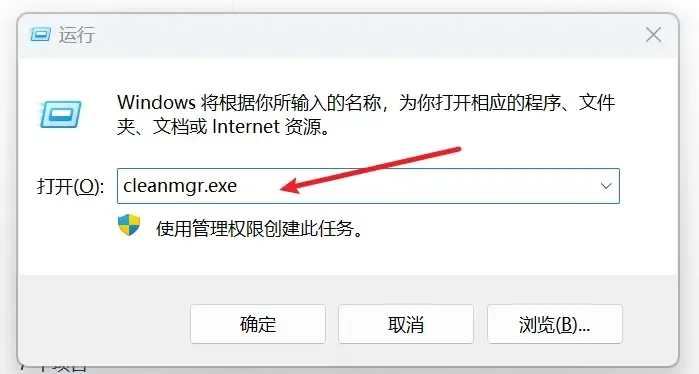
在运行窗口输入cleanmgr.exe命令直接打开Disk Cleanup工具。
Disk Cleanup工具由Microsoft提供,使用完全免费。
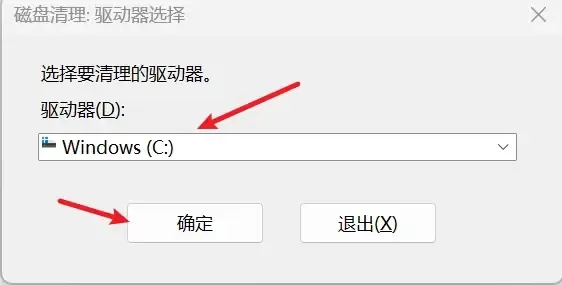
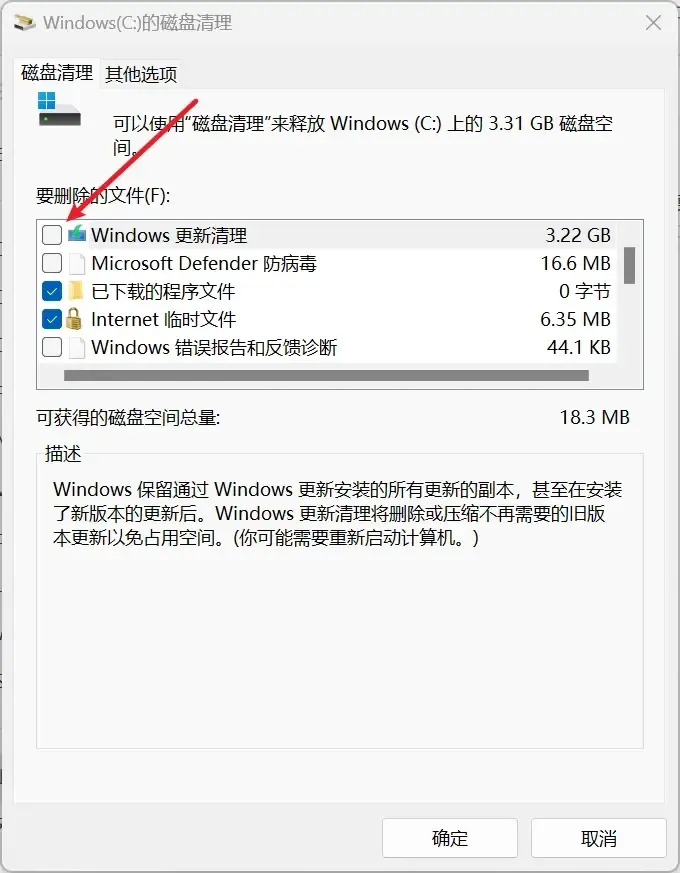
磁盘清理工具启动后,选择C盘,点击确定。
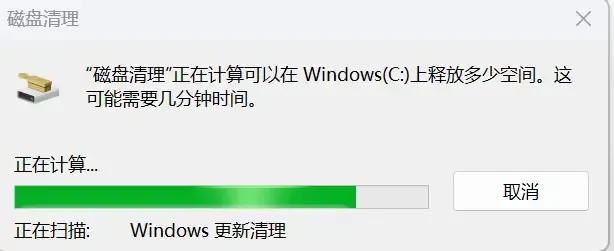
分析中。
分析完成,可以看见,我的windows更新清理,占用了3.22GB。
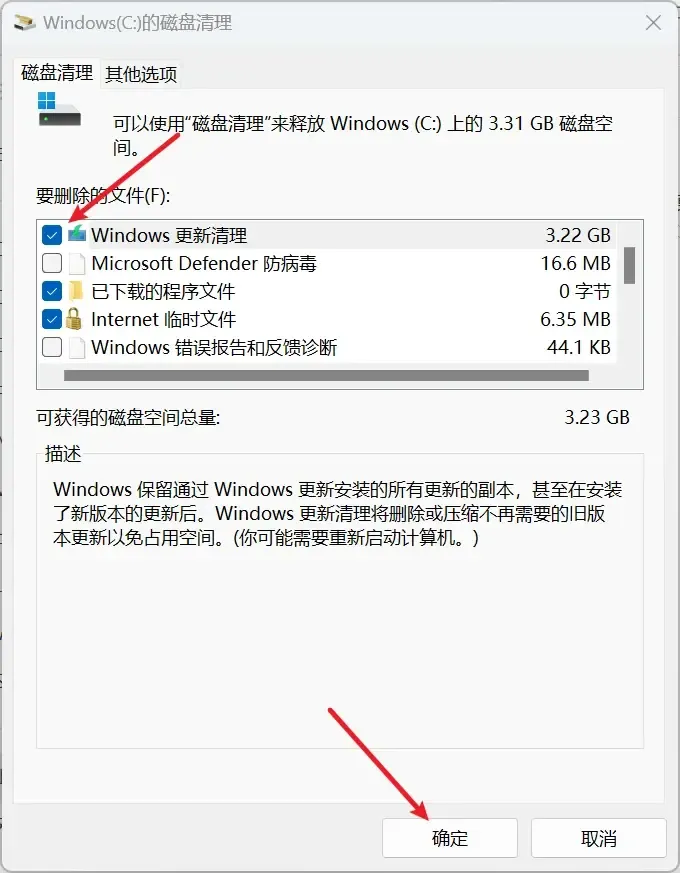
勾选windows更新清理,点击确定,就开始清理了。清理完成,重启系统就可以了。
方案二:
使用Dism命令,这是Windows的命令行工具,可以清理winsxs文件夹过期或损坏的系统文件。具体命令是:
Dism.exe /online /Cleanup-Image /StartComponentCleanup
运行后会扫描winsxs文件夹并删除一些过期文件,减小文件夹大小。这种方法比较安全,但清理效果有限。
操作步骤:
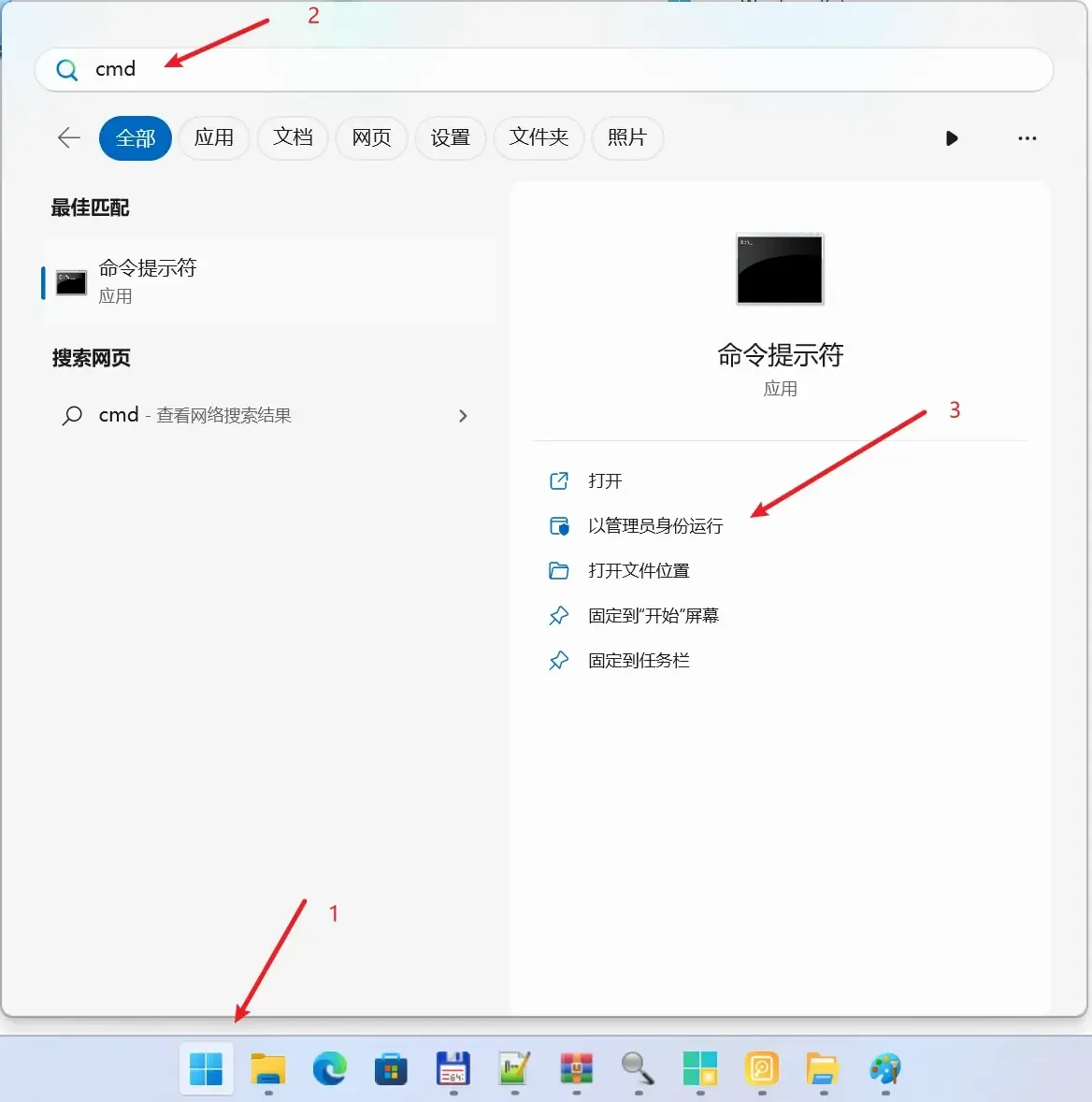
1 打开windows命令行工具,在开始菜单搜索框输入cmd,然后以管理员身份运行。
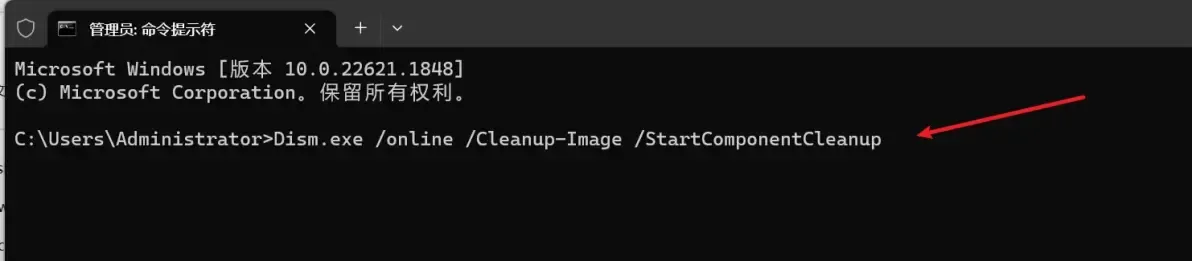
2 在命令行窗口,输入命令
Dism.exe /online /Cleanup-Image /StartComponentCleanup
回车。命令执行完成,重启电脑,就可以了。
方案三:
使用sfc /scannow命令, 这个命令会检查winsxs文件夹的系统文件问题并试图修复。在修复过程中,会删除一些损坏或无效的文件,达到稍微清理winsxs文件夹的目的。但主要目的是修复而不是清理,所以清理效果不大。
操作步骤:
1 打开windows命令行工具,在开始菜单搜索框输入cmd,然后以管理员身份运行。
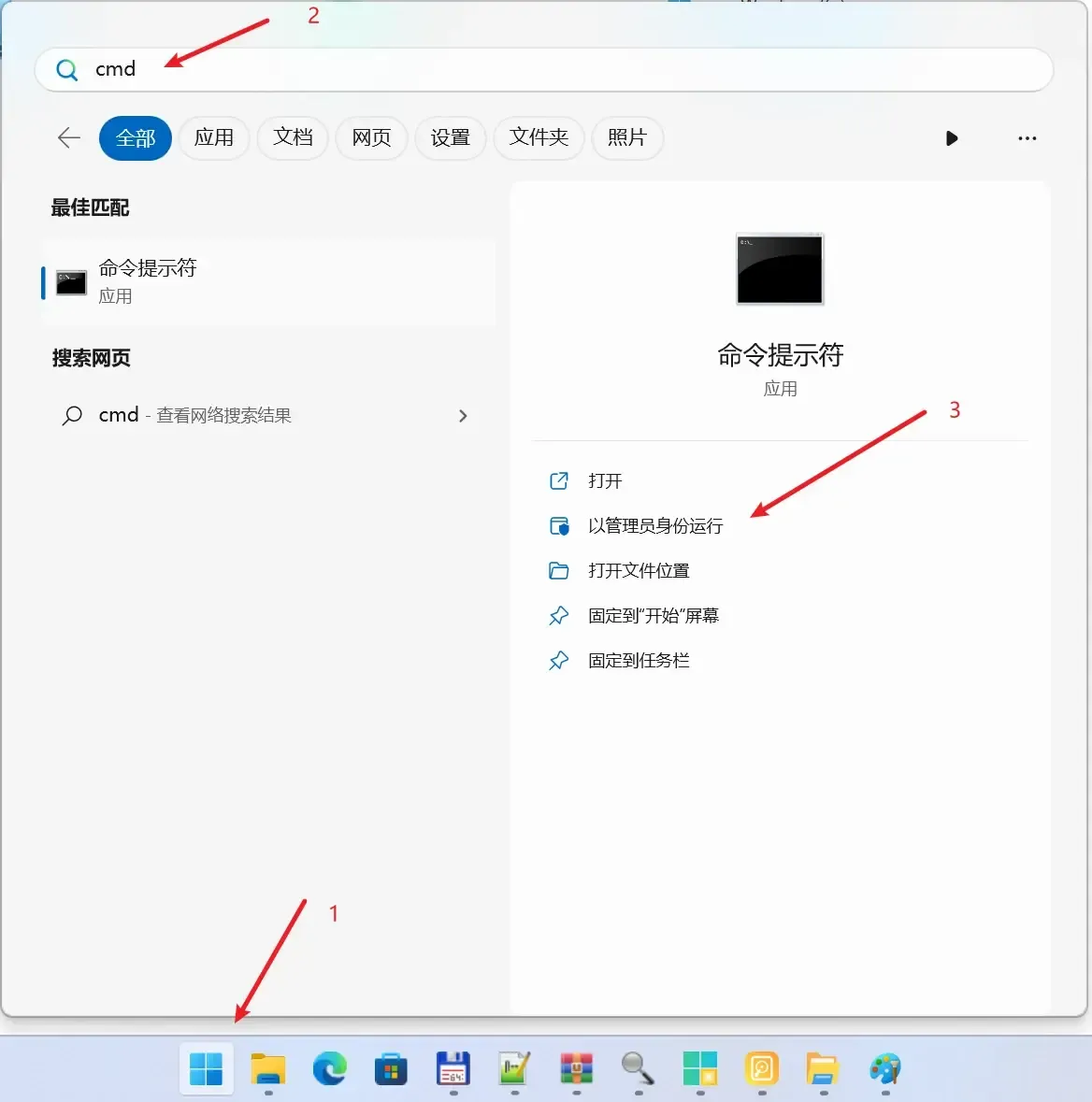
2 在命令行里输入命令
sfc /scannow
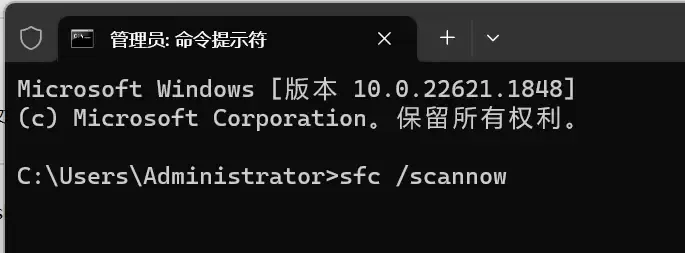
回车。命令执行完成,重启电脑,就可以了。
除此之外,Windows本身没有提供直接清空或删除winsxs文件夹的选项,因为这会造成严重问题。
如果真的需要大规模清理或删除winsxs文件夹释放更多存储空间,只能使用第三方工具。
但对普通用户不推荐,以防出现系统问题。
所以,总体来说,对普通用户而言,使用Windows自带的Disk Cleanup工具做有限清理是最安全可靠的选择。
其他命令也可以试试,但都无法彻底或大规模清理winsxs文件夹。
如果有这样的需求,使用第三方工具前需要非常小心,并事先备份系统。
老旧驱动清理
DriverStoreExplorer
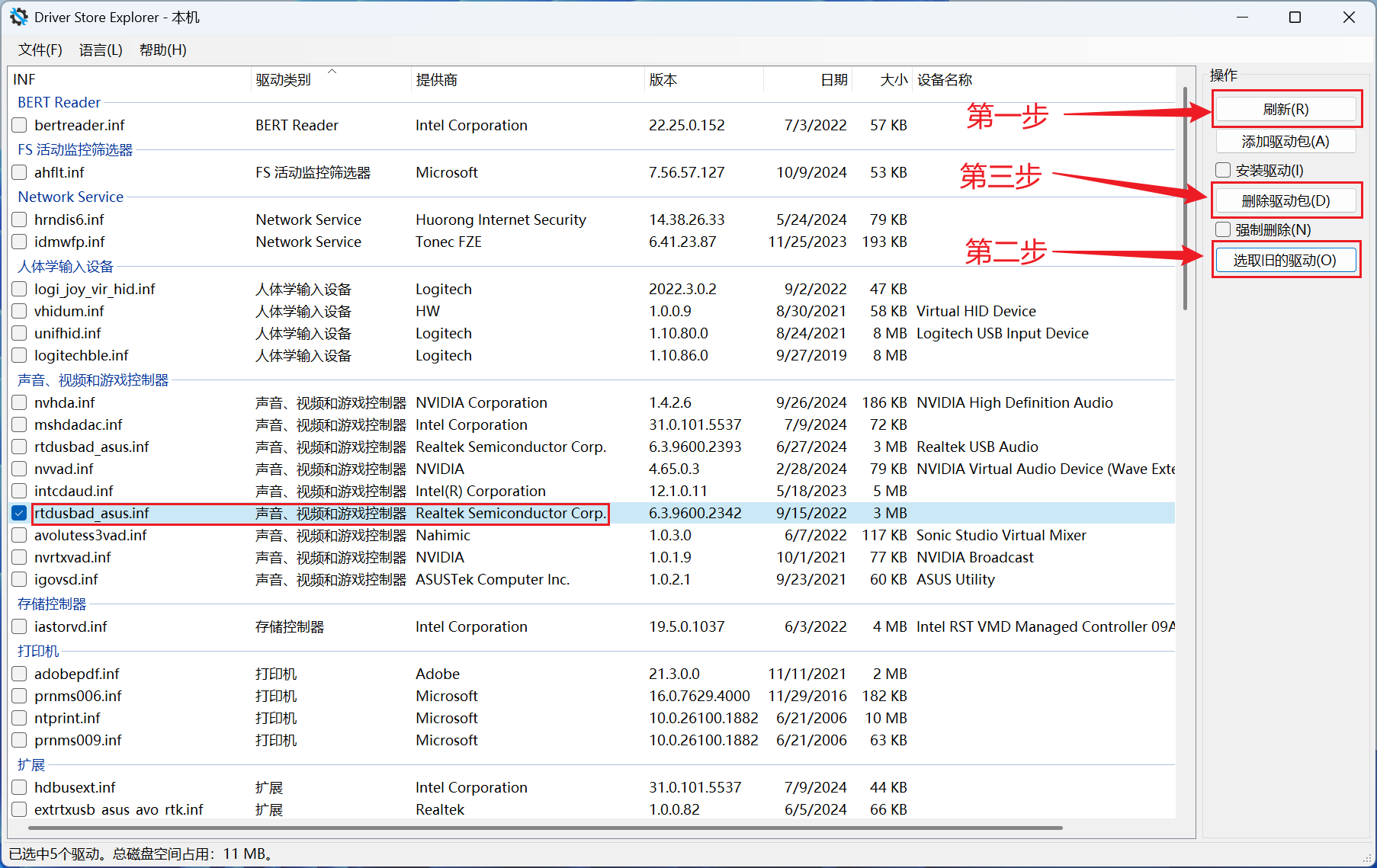
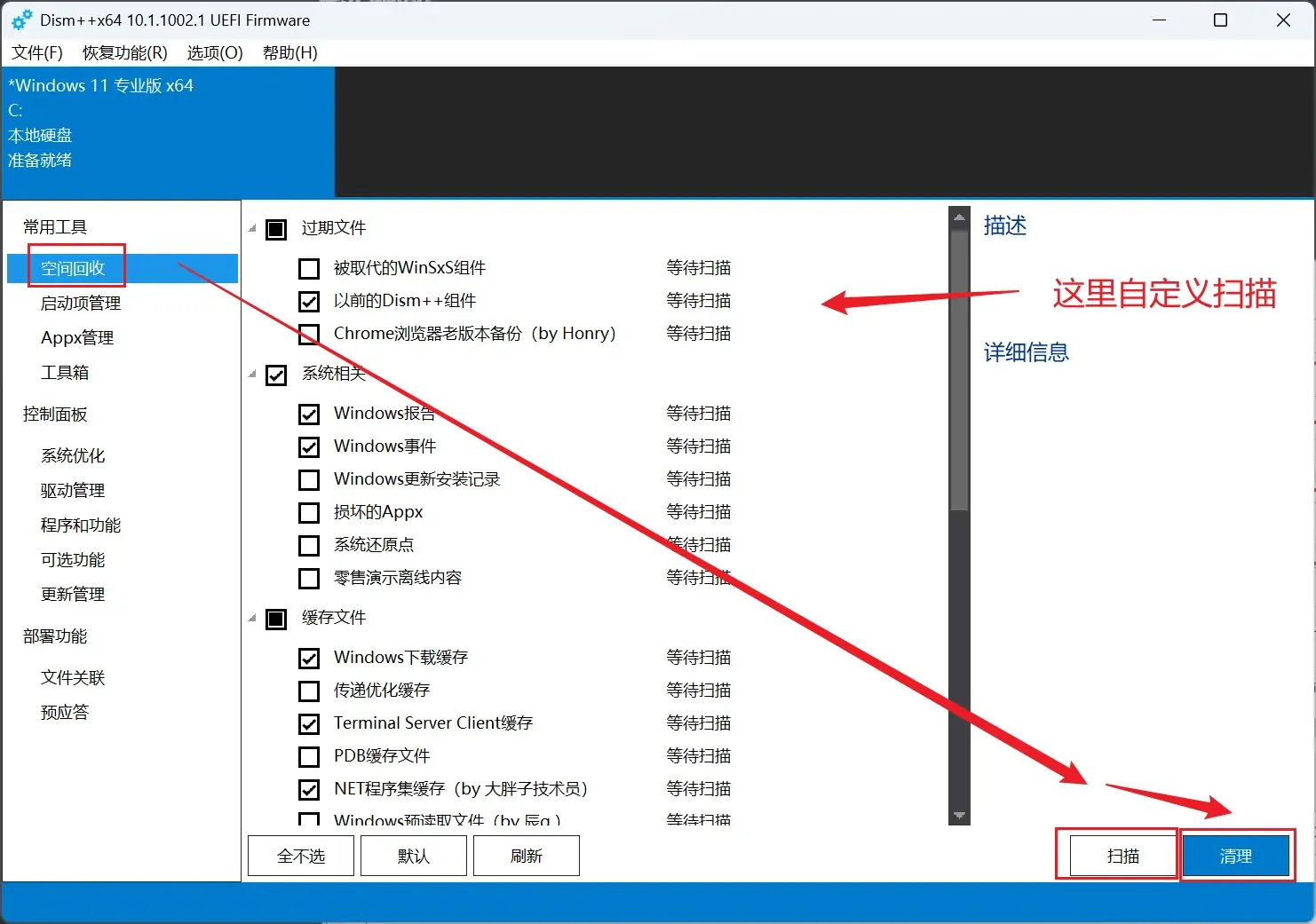
DISM++
- LiveMirror/dism: Dism++: the best and most powerful utility. via: http://www.chuyu.me/zh-Hans/index.html
- Chuyu-Team/Dism-Multi-language: Dism++ Multi-language Support & BUG Report
空间占用扫描
SpaceSniffer 是一款适用于 Windows 的免费软件磁盘空间分析器,它利用树状图概念来查看当前磁盘使用情况。
图形化面积表示占用空间大小,一目了然,很好用!
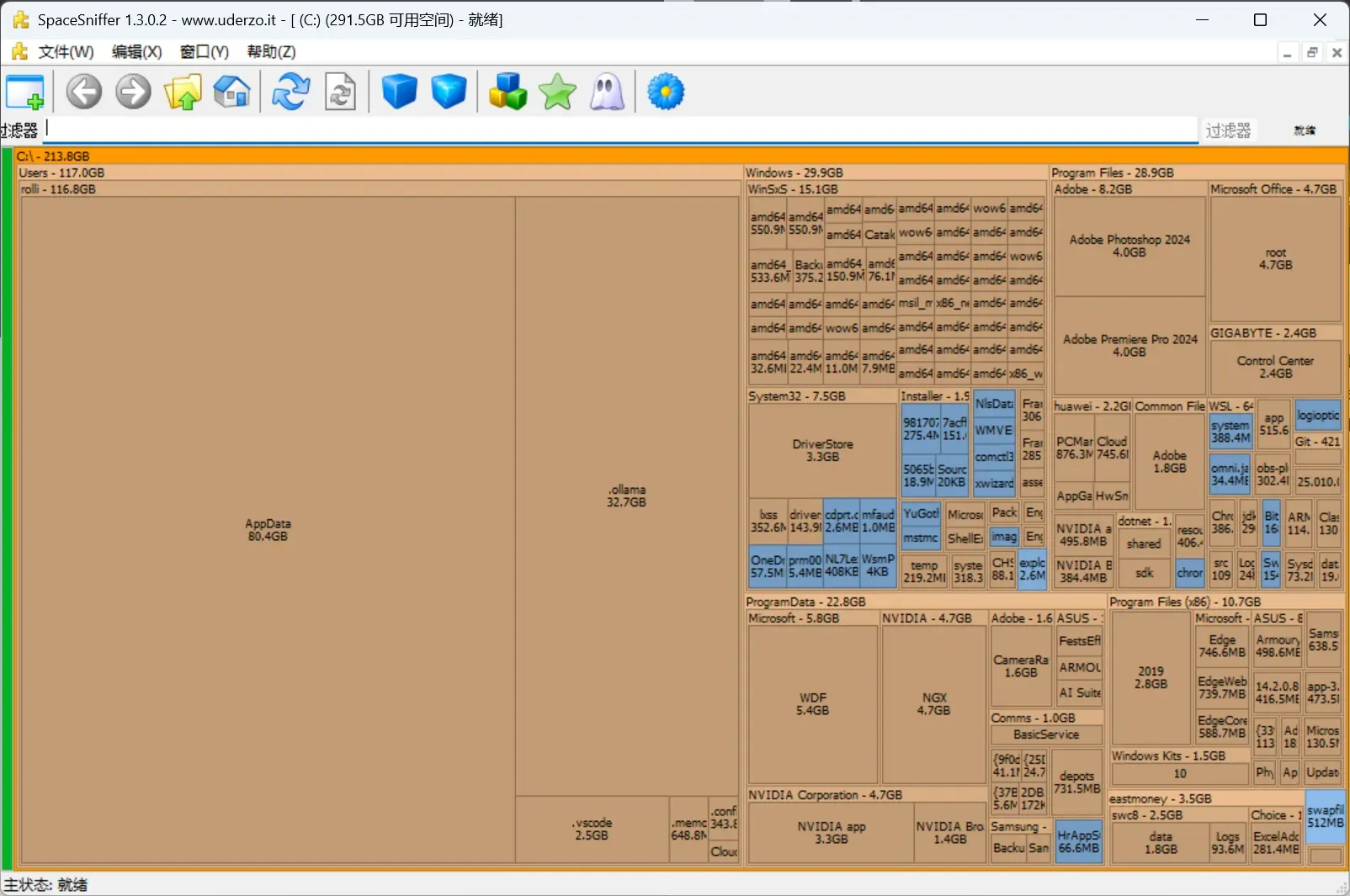
网上有汉化版本
参考&致谢
…
系列教程
tools系列
- Doxygen入门教程
- Vim IDE Docker 以及中文指南
- 第一次使用VS CODE时你应该指导的一切配置
- winrar去广告和破解
- RSS的使用与Tiny Tiny RSS Selfhost自建
- 如何创建属于自己的私人资料库与私人搜索引擎
- 信息时代必备的搜索引擎高级技巧使用指南
- 如何安装OfficeLTSC2021并KMS破解激活教程
- windows系统空间清理与速度优化
图书、音乐、视频多媒体锦集
- 视频图书和音乐完全自动化管理框架图解
- 如何建立自己的私人电子图书馆–出版书籍,网络小说,漫画一网打尽!
- Zlibrary 图书资源下载与 Calibre 图书管理打造结构化电子图书馆高阶教程
- 如何使用media Go,MusicBrainz,Mp3tag工具刮削音乐 整理音乐资料库
- 私人在线音乐服务器搭建与使用介绍
- 如何使用tinyMediaManager刮削电影和电视剧,动画,并自动下载字幕
- 使用jeckett,sonarr,iyuu,qt,emby打造全自动追剧流程
- hexo博客博文撰写篇之完美笔记大攻略终极完全版
Nas系列
- 从零开始玩PT-入门到精通
- 如何建立自己的私人电子图书馆–出版书籍,网络小说,漫画一网打尽!
- Zlibrary 图书资源下载与 Calibre 图书管理打造结构化电子图书馆高阶教程
- 音视频图书和音乐自动化管理框架图解
- 使用jeckett,sonarr,iyuu,qt,emby打造全自动追剧流程
- 如何使用tinyMediaManager刮削电影和电视剧,动画,并自动下载字幕
- Potplayer终极优化教程实现PC视频播放最强画质
- Transmission 使用及其配置
- Qbittorrent 参数详细设置教程
- IPFS从零开始快速入门教程
- 家庭网络优化指南:提升NAT类型,降低游戏延迟、提高下载速度
- 内网域名管理+DNS加速+DNS去广告+魔法上网的终极系统
- 如何创建属于自己的私人资料库与私人搜索引擎
- PT 工具集,Linux硬链接助手
- QNAP 修改应用启动顺序
- qnap硬盘移动位置
- qnap IO 错误消除